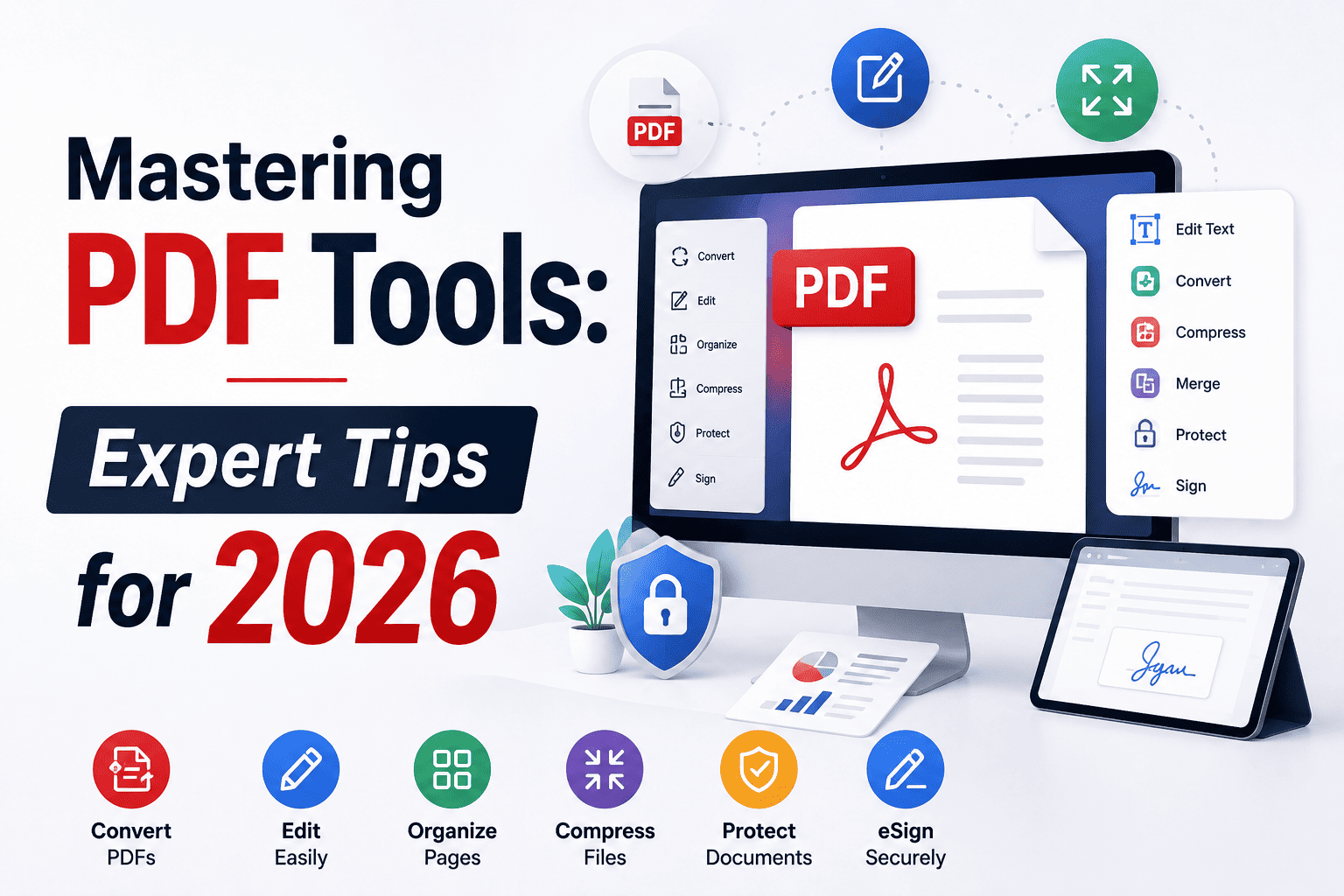
2026 में संपादन के लिए सर्वश्रेष्ठ मुफ्त ऑनलाइन टूल्स to Edit PDF Files
2026 में PDF फाइलों को संपादित करने के लिए सर्वश्रेष्ठ मुफ्त ऑनलाइन टूल्स की खोज करें। इन प्रभावी, सुलभ विकल्पों के साथ अपने वर्कफ़्लो को सरल बनाएं।
डिजिटल-प्रथम दुनिया में जहां 80% से अधिक दस्तावेज़ ऑनलाइन साझा किए जाते हैं, PDF संपादन में महारत हासिल करना आवश्यक है। चाहे आप डेवलपर, डिज़ाइनर या कंटेंट क्रिएटर हों, सही टूल्स एक जटिल कार्य को सहज प्रक्रिया में बदल सकते हैं। जैसे ही हम 2026 में कदम रख रहे हैं, आइए उन अत्याधुनिक मुफ्त टूल्स का पता लगाएं जो आपके PDF संपादन कौशल को ऊंचा करेंगे।
क्यों मुफ्त ऑनलाइन PDF टूल्स महत्वपूर्ण हैं
2026 में, त्वरित और कुशल दस्तावेज़ प्रबंधन समाधानों की मांग सर्वकालिक उच्च स्तर पर है। PDFs अभी भी आधिकारिक दस्तावेज़ साझा करने का सार्वभौमिक प्रारूप हैं, लेकिन उन्हें संपादित करना बिना सही टूल्स के बहुत चुनौतीपूर्ण हो सकता है। मुफ्त ऑनलाइन PDF संपादक इसे आसान बनाते हैं, पहुंच और उपयोग में आसानी प्रदान करते हुए, पेशेवर सॉफ्टवेयर की भारी कीमत के बिना।
श्रेष्ठ पहुंचयोग्यता
सर्वश्रेष्ठ ऑनलाइन PDF टूल्स किसी भी डिवाइस पर उपलब्ध हैं जिनमें इंटरनेट कनेक्शन हो। यह लचीलापन सुनिश्चित करता है कि आप कहीं से भी अपने दस्तावेज़ों को संपादित और प्रबंधित कर सकते हैं, चाहे आप घर पर हों या यात्रा पर।
लागत-कुशल समाधान
व्यक्तियों और व्यवसाय दोनों के लिए, लागत एक महत्वपूर्ण कारक है। मुफ्त टूल्स शक्तिशाली विशेषताएँ प्रदान करते हैं जो उनके भुगतान किए गए समकक्षों का मुकाबला करती हैं, एक बजट-अनुकूल विकल्प प्रदान करते हुए गुणवत्ता से समझौता किए बिना।
शीर्ष मुफ्त ऑनलाइन PDF संपादन टूल्स
सही टूल का चयन आपके वर्कफ़्लो में बड़ा बदलाव ला सकता है। यहाँ 2026 में विचार करने के लिए कुछ सबसे विश्वसनीय मुफ्त टूल्स दिए गए हैं:
PDFescape
- विशेषताएँ: टेक्स्ट और इमेज संपादित करें, टिप्पणियाँ जोड़ें, फ़ॉर्म भरें।
- फायदे: उपयोगकर्ता-मित्र इंटरफ़ेस, रजिस्ट्रेशन की आवश्यकता नहीं।
- नुकसान: मुफ्त संस्करण के लिए सीमित संग्रहण।
Smallpdf
- विशेषताएँ: PDFs को संकुचित करें, परिवर्तित करें, और कुशलतापूर्वक संपादित करें।
- फायदे: व्यापक कार्यक्षमता, मजबूत सुरक्षा विशेषताएँ।
- नुकसान: मुफ्त योजना के तहत प्रति दिन दो कार्यों तक सीमित।
SimpleCyto PDF Tools
- विशेषताएँ: संपादन, मर्जिंग, और splitting के लिए व्यापक सूट।
- फायदे: पूरी तरह से मुफ्त, डेवलपर-केंद्रित विशेषताएँ।
- नुकसान: पहली बार उपयोगकर्ताओं के लिए इंटरफ़ेस जटिल हो सकता है।
Sejda PDF Editor
- विशेषताएँ: टेक्स्ट संपादित करें, लिंक जोड़ें, फ़ॉर्म भरें।
- फायदे: कई भाषाओं का समर्थन, वॉटरमार्क नहीं।
- नुकसान: दैनिक उपयोग सीमाएँ।
ऑनलाइन PDF संपादित करने का तरीका: चरण-दर-चरण
सही टूल का उपयोग करके PDF ऑनलाइन संपादित करना आसान है। यहाँ SimpleCyto के PDF Editor का उपयोग करते हुए चरण-दर-चरण मार्गदर्शिका दी गई है:
अपनी फ़ाइल अपलोड करें
- SimpleCyto PDF संपादक पर जाएं और 'अपलोड' पर क्लिक करें।
- अपने डिवाइस या क्लाउड स्टोरेज से PDF फ़ाइल चुनें।
अपनी डॉक्यूमेंट संपादित करें
- टूलबार का उपयोग करके टेक्स्ट या इमेज संपादन उपकरण चुनें।
- अपने परिवर्तनों को सीधे PDF पर करें।
अपनी परिवर्तन सहेजें
- संपादन पूरा होने के बाद 'सहेजें' पर क्लिक करें।
- संपादित PDF को अपने डिवाइस पर डाउनलोड करें या फिर से क्लाउड में सहेजें।
सामान्य गलतियाँ और उनसे बचाव
उत्तम टूल्स के साथ भी, गलतियाँ हो सकती हैं। यहाँ कुछ सामान्य गलतियाँ हैं जिन्हें PDF संपादन करते समय टालना चाहिए:
- मूल फ़ाइल को ओवरराइट करना: संपादन करने से पहले हमेशा बैकअप कॉपी रखें।
- फ़ाइल सुरक्षा की अनदेखी: ऐसे टूल का उपयोग करें जो आपकी फ़ाइलों को एन्क्रिप्ट करें और संवेदनशील जानकारी की सुरक्षा करें।
- सामान्य संगतता जांचना: सुनिश्चित करें कि आपका संपादित PDF उस सॉफ्टवेयर के साथ संगत है जिसका उपयोग प्राप्तकर्ता कर रहा है।
PDF संपादन के लिए सर्वोत्तम अभ्यास
प्रभावशीलता बढ़ाने और पेशेवर गुणवत्ता बनाए रखने के लिए इन सर्वोत्तम प्रथाओं का पालन करें:
- सरल रखें: अत्यधिक टिप्पणियों या ग्राफिक्स के साथ अपने संपादन को जटिल न बनाएं।
- समानता बनाए रखें: सभी दस्तावेज़ों में समान फ़ॉन्ट और शैलियों का उपयोग करें।
- कीबोर्ड शॉर्टकट का उपयोग करें: तेज़ नेविगेशन के लिए शॉर्टकट से परिचित हों।
| कार्य | शॉर्टकट |
|---|---|
| सभी चुनें | Ctrl + A (Cmd + A) |
| कॉपी | Ctrl + C (Cmd + C) |
| पेस्ट | Ctrl + V (Cmd + V) |
वास्तविक दुनिया का उदाहरण: पहले और बाद में
मान लीजिए कि एक मार्केटिंग टीम तिमाही रिपोर्ट तैयार कर रही है। शुरू में, वे पुराने सॉफ्टवेयर का उपयोग करके मैनुअल संपादन और असंगत फॉर्मेटिंग से जूझ रहे थे। Smallpdf में स्थानांतरण ने उन्हें प्रक्रिया को सरल बनाने में मदद की, जिससे सभी टीम सदस्य रीयल-टाइम में सहयोग कर सके और एक समान दस्तावेज़ शैली बनाए रख सके।
अक्सर पूछे जाने वाले प्रश्न
मैं अपने PDF संपादन को सुरक्षित कैसे बना सकता हूँ? ऐसे टूल का उपयोग करें जिसमें अंतर्निहित एन्क्रिप्शन और सुरक्षित साझा करने के विकल्प हों, जैसे Smallpdf और SimpleCyto।
क्या मैं अपने स्मार्टफोन पर PDFs संपादित कर सकता हूँ? हाँ, कई ऑनलाइन PDF संपादक, जैसे PDFescape, मोबाइल के लिए अनुकूलित हैं, जिससे आप सीधे अपने स्मार्टफोन से दस्तावेज़ संपादित कर सकते हैं।
अगर मेरी PDF में संवेदनशील जानकारी हो तो? ऐसे टूल खोजें जो रेडैक्शन फीचर्स प्रदान करते हैं। ये आपको गोपनीय जानकारी को स्थायी रूप से हटाने या छिपाने की अनुमति देते हैं।
क्या मुफ्त PDF संपादक भुगतान किए गए टूल्स जितने अच्छे हैं? हालांकि उनमें कुछ सीमाएँ हो सकती हैं, कई मुफ्त संपादक जैसे SimpleCyto प्रतिस्पर्धी विशेषताएँ प्रदान करते हैं जो अधिकांश उपयोगकर्ताओं की आवश्यकताओं को प्रभावी ढंग से पूरा करते हैं।
क्या मुफ्त PDF टूल्स के लिए फ़ाइल आकार सीमा है? अधिकांश मुफ्त टूल्स में फ़ाइल आकार की सीमा होती है। बड़ी फ़ाइलों के लिए, पहले उन्हें संकुचित करें या Sejda जैसे टूल का उपयोग करें, जिसमें उदार सीमाएँ हैं।
अंतिम विचार
2026 में PDF संपादन में महारत हासिल करने के लिए सही टूल्स का उपयोग करना आवश्यक है। शीर्ष मुफ्त विकल्पों में से चुनकर, आप उत्पादकता बढ़ा सकते हैं और दस्तावेज़ की अखंडता बनाए रख सकते हैं। आज ही इन टूल्स का अन्वेषण शुरू करें और अपने PDF प्रबंधन अनुभव को बदलें।