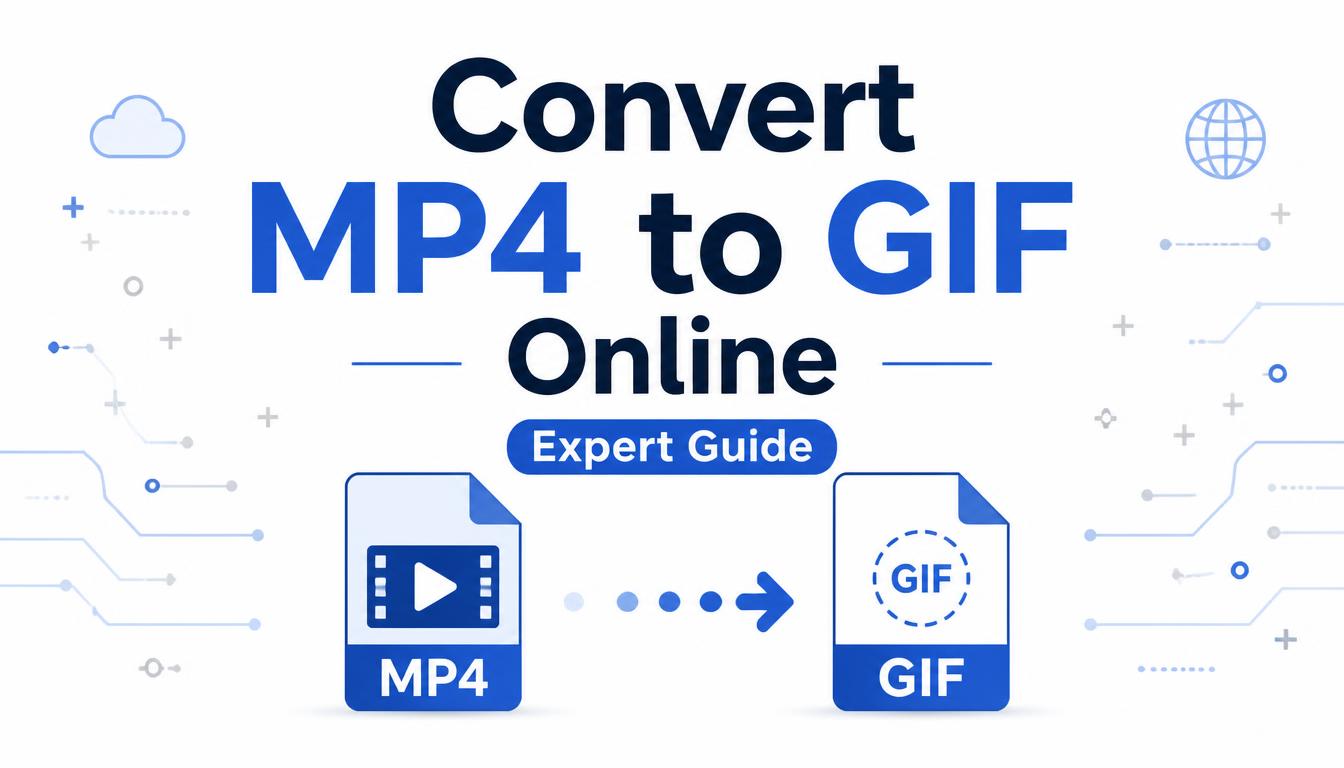
Konversi MP4 ke GIF Online: Panduan Ahli 2026
Temukan cara mengonversi MP4 ke GIF secara online secara gratis dengan panduan ahli ini. Pelajari alat dan praktik terbaik untuk meningkatkan konten digital Anda.
Mengubah klip video favorit Anda menjadi GIF yang dapat dibagikan belum pernah sepenting di tahun 2026. Dengan meningkatnya media sosial dan komunikasi instan, GIF telah menjadi bagian penting untuk mengekspresikan ide secara ringkas dan kreatif. Untungnya, mengonversi MP4 ke GIF secara online bisa sederhana, gratis, dan efisien dengan pendekatan yang tepat.
Mengapa Mengonversi MP4 ke GIF?
GIF adalah animasi yang ringkas dan berulang yang dapat menyampaikan pesan atau emosi lebih efektif daripada gambar statis. Mereka dimuat dengan cepat dan didukung secara luas di berbagai platform, menjadikannya pilihan ideal untuk konten yang cepat dan menarik. Baik untuk hiburan, pendidikan, maupun pemasaran, mengonversi video MP4 ke GIF dapat meningkatkan kehadiran online Anda.
Keuntungan GIF Dibandingkan MP4
- Ukuran File: GIF umumnya lebih kecil, memudahkan berbagi.
- Kompatibilitas: Didukung secara universal di email, situs web, dan media sosial.
- Keterlibatan: Fitur looping menarik perhatian lebih lama daripada gambar diam.
Cara Mengonversi MP4 ke GIF Secara Online
Mengonversi MP4 ke GIF secara online melibatkan penggunaan alat khusus yang menyederhanakan proses. Berikut panduan langkah demi langkah:
- Pilih Alat yang Terpercaya: Pilih alat online yang dikenal untuk konversi berkualitas. SimpleCyto menawarkan konverter MP4 ke GIF gratis yang menjaga kualitas tinggi tanpa watermark.
- Unggah File MP4 Anda: Kunjungi situs web alat tersebut dan unggah file MP4 Anda. Pastikan file berada dalam batas ukuran yang ditentukan.
- Sesuaikan GIF Anda: Atur pengaturan seperti frame rate, resolusi, dan opsi pengulangan. Kustomisasi ini membantu menyesuaikan GIF sesuai kebutuhan.
- Konversi dan Unduh: Klik tombol konversi dan tunggu proses selesai. Setelah selesai, unduh GIF ke perangkat Anda.
Fitur Alat MP4 ke GIF SimpleCyto
- Tanpa Watermark: Output bersih untuk penggunaan profesional.
- Pengaturan Frame Rate: Kontrol kelancaran animasi.
- Berbagai Ukuran Output: Optimalkan untuk berbagai platform.
Kesalahan Umum yang Harus Dihindari
Saat mengonversi MP4 ke GIF, beberapa jebakan dapat mempengaruhi kualitas dan kegunaan GIF Anda:
- Mengabaikan Batas Ukuran File: File MP4 besar mungkin melebihi batas alat atau menghasilkan GIF berukuran besar.
- Mengabaikan Frame Rate: Frame rate tinggi dapat meningkatkan ukuran file, sementara terlalu rendah dapat mengurangi kualitas.
- Mengabaikan Kustomisasi: Gagal menyesuaikan pengaturan dapat menghasilkan GIF berkualitas buruk yang tidak memenuhi kebutuhan.
Praktik Terbaik untuk GIF Berkualitas Tinggi
Ikuti praktik terbaik ini untuk memastikan GIF Anda efektif dan berkualitas tinggi:
- Jaga Singkat: GIF sebaiknya berdurasi beberapa detik untuk mempertahankan minat penonton.
- Optimalkan Resolusi: Sesuaikan antara kualitas dan ukuran file dengan mengatur resolusi.
- Gunakan Loop yang Kuat: Pastikan frame awal dan akhir menciptakan loop yang mulus.
| Praktik Terbaik | Deskripsi |
|---|---|
| Jaga Singkat | Batasi durasi GIF beberapa detik |
| Optimalkan Resolusi | Sesuaikan pengaturan untuk keseimbangan |
| Gunakan Loop Kuat | Buat transisi yang mulus |
Contoh Dunia Nyata: Sebelum dan Sesudah
Pertimbangkan klip MP4 berdurasi 15 detik tentang seekor kucing melompat. Sebelum konversi, file berukuran 10MB. Dengan menerapkan praktik di atas, GIF yang dihasilkan hanya 2MB, berjalan lancar, dan looping tanpa hambatan. Pengurangan ukuran ini dan peningkatan kualitas membuatnya sempurna untuk dibagikan di media sosial.
Pertanyaan yang Sering Diajukan
Bagaimana cara mengurangi ukuran GIF saya? Kurangi frame rate dan optimalkan resolusi. Gunakan alat yang menawarkan fitur kompresi tanpa kehilangan kualitas yang signifikan.
Apakah ada batasan pada konverter online? Ya, banyak alat memiliki batasan ukuran file dan durasi. Periksa spesifikasi alat sebelum memulai.
Bisakah saya mengedit GIF setelah konversi? Ya, beberapa editor online memungkinkan Anda menyempurnakan GIF setelah konversi awal.
Apa pengaturan terbaik untuk GIF media sosial? Targetkan resolusi 480x270 piksel dan frame rate sekitar 15fps untuk performa optimal di sebagian besar platform.
Pemikiran Akhir
Mengonversi MP4 ke GIF secara online di tahun 2026 sangat mudah diakses dan penting bagi pembuat konten digital. Dengan memilih alat yang tepat dan mengikuti praktik terbaik, Anda dapat menghasilkan GIF berkualitas tinggi yang menarik audiens Anda secara efektif. Mulailah mengubah video Anda hari ini, dan saksikan dampak konten Anda berkembang.