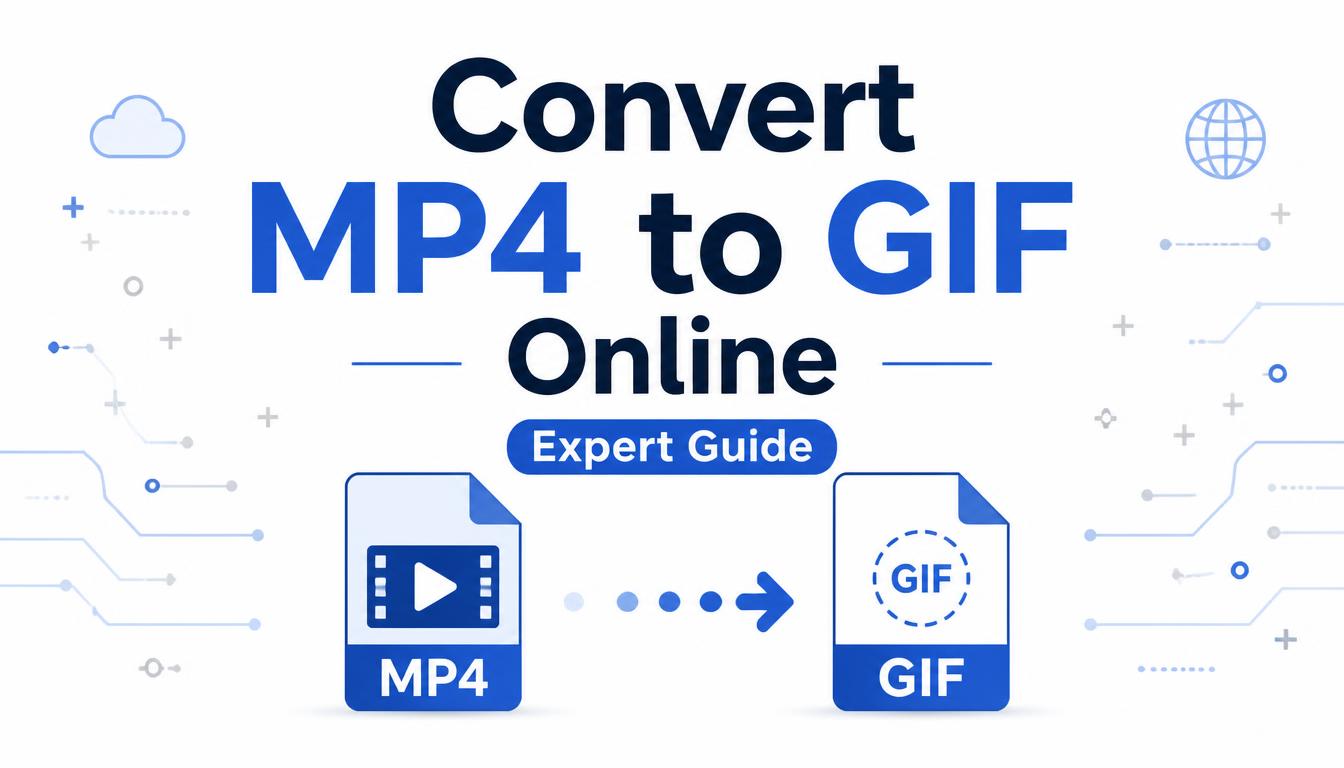
تحويل MP4 إلى GIF عبر الإنترنت: الدليل الشامل 2026
اكتشف كيفية تحويل MP4 إلى GIF عبر الإنترنت مجانًا مع هذا الدليل الاحترافي. تعلم أفضل الأدوات والممارسات لتعزيز محتواك الرقمي.
تحويل مقاطع الفيديو المفضلة لديك إلى صور GIF قابلة للمشاركة لم يكن أبداً أكثر أهمية من عام 2026. مع ارتفاع وسائل التواصل الاجتماعي والتواصل الفوري، أصبحت صور GIF عنصرًا أساسيًا للتعبير عن الأفكار بشكل موجز وإبداعي. لحسن الحظ، يمكن أن يكون تحويل MP4 إلى GIF عبر الإنترنت بسيطًا ومجانيًا وفعالًا باستخدام النهج الصحيح.
لماذا تحويل MP4 إلى GIF؟
صور GIF هي رسوم متحركة مكررة ومضغوطة يمكن أن تنقل رسالة أو عاطفة بشكل أكثر فعالية من الصور الثابتة. فهي تُحمّل بسرعة وتدعم على نطاق واسع عبر المنصات، مما يجعلها مثالية للمحتوى السريع والجذاب. سواء كان ذلك للترفيه، التعليم، أو التسويق، فإن تحويل مقاطع MP4 إلى GIF يمكن أن يعزز حضورك على الإنترنت.
مزايا GIF على MP4
- حجم الملف: عادةً ما تكون صور GIF أصغر، مما يسهل مشاركتها.
- التوافق: مدعومة بشكل شامل في البريد الإلكتروني، المواقع، ووسائل التواصل الاجتماعي.
- التفاعل: خاصية التكرار تجذب الانتباه لفترة أطول من الصور الثابتة.
كيف تحول MP4 إلى GIF عبر الإنترنت
يتطلب تحويل MP4 إلى GIF عبر الإنترنت استخدام أدوات متخصصة تبسط العملية. إليك دليل خطوة بخطوة:
- اختر أداة موثوقة: اختر أداة عبر الإنترنت معروفة بجودة التحويلات. SimpleCyto تقدم محول MP4 إلى GIF مجاني يحافظ على الجودة العالية دون إضافة علامات مائية.
- قم بتحميل ملف MP4 الخاص بك: انتقل إلى موقع الأداة وحمّل ملف MP4 الخاص بك. تأكد من أن الملف ضمن حدود حجم الأداة.
- خصص GIF الخاص بك: عدّل الإعدادات مثل معدل الإطارات، الدقة، وخيارات التكرار. تساعد هذه التخصيصات في تلبية احتياجاتك الخاصة.
- قم بالتحويل والتنزيل: اضغط على زر التحويل وانتظر حتى يتم معالجة GIF الخاص بك. عند الانتهاء، قم بتنزيله إلى جهازك.
ميزات أداة SimpleCyto لتحويل MP4 إلى GIF
- بدون علامة مائية: مخرجات نظيفة للاستخدام المهني.
- ضبط معدل الإطارات: تحكم في سلاسة الرسوم المتحركة.
- مختلف أحجام الإخراج: تحسين للأجهزة والمنصات المختلفة.
أخطاء شائعة يجب تجنبها
عند تحويل MP4 إلى GIF، هناك العديد من الأخطاء التي قد تؤثر على جودة واستخدام GIF الخاص بك:
- تجاهل حدود حجم الملف: قد تتجاوز ملفات MP4 الكبيرة حدود الأداة أو تنتج GIF بحجم كبير جدًا.
- عدم الانتباه لمعدل الإطارات: معدل إطارات مرتفع يزيد حجم الملف، بينما المنخفض جدًا قد يقلل الجودة.
- تجاهل التخصيص: عدم ضبط الإعدادات قد يؤدي إلى GIF بجودة ضعيفة لا تلبي احتياجاتك.
أفضل الممارسات لإنشاء GIF عالية الجودة
اتبع هذه الممارسات لضمان أن تكون GIF الخاصة بك فعالة وعالية الجودة:
- اجعله قصيرًا: عادةً ما تكون GIFs قصيرة لبضع ثوانٍ للحفاظ على اهتمام المشاهد.
- تحسين الدقة: توازن بين الجودة وحجم الملف من خلال ضبط الدقة.
- استخدام حلقات قوية: تأكد من أن الإطارات البداية والنهاية تخلق تكرارًا سلسًا.
| أفضل الممارسات | الوصف |
|---|---|
| اجعله قصيرًا | حدّ طول GIF لبضع ثوانٍ |
| تحسين الدقة | ضبط الإعدادات لتحقيق التوازن |
| استخدام حلقات قوية | إنشاء انتقالات سلسة |
مثال واقعي: قبل وبعد
فكر في مقطع MP4 مدته 15 ثانية لقطة قطة تقفز. قبل التحويل، حجم الملف 10MB. من خلال تطبيق الممارسات أعلاه، يصبح GIF الناتج فقط 2MB، ويعمل بسلاسة، ويكرر بشكل متواصل. هذا الحجم المخفض والجودة المحسنة يجعله مثاليًا للمشاركة على وسائل التواصل الاجتماعي.
الأسئلة الشائعة
كيف يمكنني تقليل حجم GIF الخاص بي؟ قلل من معدل الإطارات وحقق الدقة. استخدم أدوات تقدم ميزات الضغط بدون فقدان كبير للجودة.
هل هناك قيود على أدوات التحويل عبر الإنترنت؟ نعم، العديد من الأدوات لديها حدود لحجم الملف والطول. تحقق من مواصفات الأداة قبل البدء.
هل يمكنني تحرير GIF بعد التحويل؟ نعم، العديد من المحررات عبر الإنترنت تتيح لك تحسين GIF الخاص بك بعد التحويل الأولي.
ما هي أفضل الإعدادات لصور GIF على وسائل التواصل الاجتماعي؟ استهدف دقة 480x270 بكسل ومعدل إطارات حوالي 15 إطار في الثانية لأداء مثالي على معظم المنصات.
الخاتمة
يعد تحويل MP4 إلى GIF عبر الإنترنت في 2026 أمرًا متاحًا وضروريًا للمبدعين الرقميين. من خلال اختيار الأدوات المناسبة والالتزام بأفضل الممارسات، يمكنك إنتاج GIF عالية الجودة تجذب جمهورك بشكل فعال. ابدأ بتحويل مقاطع الفيديو الخاصة بك اليوم، وشاهد تأثير محتواك ينمو.